Menambahkan Password pada MsOffice 2007


Hal-hal yang perlu dilakukan untuk menambahakn password pada Microsoft Office 2007 adalah:
  • Buat file baru pada Microsoft Office 2007.
  • Ketikkan dokumen yang anda inginkan.
  • Simpan file seperti biasanya dengan cara klik icon office pada bagian kiri atas.
  • Klik tombol Tools disamping tombol save dan pilih General Options.
    Menambahkan Password Pada File Word dan Excel 2007 Image
  • Masukkan password pada bagian Password to open dan Password to modify.
    Menambahkan Password Pada File Word dan Excel 2007 Image
  • Klik tombol OK dan kemudian klik tombol Save.
  • Tutup editing file yang baru saja anda lakukan.
Sekarang, coba anda buka file yang sudah anda beri password. Jika password yang anda masukkan salah, dokumen tidak akan bisa terbuka. Sama halnya ketika anda membuka dokumen, anda juga akan ditanya password ketika ingin merubah isi dari dokumen karena telah memasukkan Password to modify. Password open dan modify dokumen bisa disetting menggunakan password yang berbeda.
Menambahkan Password Pada File Word dan Excel 2007 Image


Sumber: 
blog.fastncheap.com
More >>

fungsi dan istilah di Ms Excell 2007

excel-2007Microsoft Excel merupakan perangkat lunak untuk mengolah data secara otomatis meliputiperhitungan dasar, penggunaan fungsi-fungsi, pembuatan grafik dan manajemen data.Perangkat lunak ini sangat membantu untuk menyelesaikan permasalahan administratif mulai yang paling sedernaha sampai yang lebih kompleks. Permasalahan sederhana tersebut misalnya membuat rencana kebutuhan barang meliputi namabarang, jumlah barang dan perkiraan harga barang.  Contoh permasalahan yang lebih kompleks adalah pembuatan laporan keuangan (general ledger) yang memerlukan banyak perhitungan, manajemen data dengan menampilkan grafik atau pivot tabel atau penggunaan fungsi-fungsi matematis ataupun logika pada sebuah laporan. untuk lebih jelasnya fungsi-fungsi tersebut di sampaikan pada paparan di bawah ini
Istilah-istilah dalam Excel
1. Cell : merupakan bagian terkecil dari worksheet yng dapat diisi dengan jumlah karakter (max. 255 karakter) isi cell dapat berupa value, formula atau text. Contoh : cell A3, cell D5
2. Worksheet (lembar Kerja) : merupakan kumpulan dari 256 kolom dan 65536 baris.
3. Workbook (buku kerja) : merupakan kumpulan dari 256 worksheet (berlabel sheet1 sampai sheet 256)
4. Range : merupakan sekelompok cell yang akan mendapataksi sama sesuai perintah yang anda jalankan. Pemberian alamat/ address dilakukan mulai dari cell sudut kiri atas sampai cell sudut kanan bawah. Contoh : A4:D6 → range mulai dari cell A4 sampai cell D6
5. Alamat Relatif : merupakan alamat yang jika dituliskan kedalam bentuk rumus atau fungsi akan berubah jika dicopy ke cell lain.
Contoh : cell berisi formula A5*6 ,B3 dicopy ke C5 formula pada C5 berubah menjadi B8*6
6. Alamat Semi Absolut : merupakan alamat yang dituliskan dengan tanda $ didepan baris atau kolomsehingga nilai tidak akan berubah.
Contoh : Cell B1 berisi formula $A1*7,B1 dicopy kan ke D5 formula pada D5 menjadi $A5*7
7. Alamat Absolut : merupakan alamat yang dituliskan dengan tanda $ didepan baris dan kolom.tekan tombol F4 untuk menghasilkan alamat absolut pada formula bar. Contoh : cell B1 berisi formula $A$1&5,B1 dicopy kan ke C3 formula pada C3 menjadi $A$1*5
8. Name Box : menunjukkan pada cell/ range yang aktif saat itu. Anda dapat juga membuat nama range melalui kotak nama disebelah kiri formula bar.
Contoh : Holla nama lain range A5:G7
Menulis Rumus
1.Operasi Logika
Dibawah ini terdapat operasi logika anda dapat menggunakan operasi resali atau perbandingan dengan lambang yang digunakan pada Excel dan fungsinya sebagai berikut :
a. = : sama dengan
b. > : lebih besar dari
c. < : lebih kecil dari d. >= : lebih besar atau sama dengan
e. <= : lebih kecil atau sama dengan f. <> : tidak sama dengan
2. Menggunakan Fungsi
Fungsi sebenarnya adalah rumus yang sudah ada disediakan oleh Excel 2003, yang akan membantu dalam proses perhitungan. Kita tinggal memanfaatkan sesuai dengan kebutuhan. Umumnya penulisan Fungsi harus dilengkapi dengan argumen, baik erupa angka, label, rumus, alamat sel atau range. Argumen ini harus ditulis dengan diapit tanda kurung ().
A.Fungsi Logika
Fungsi logika adalah fungsi yang digunakan untuk menyelesaikan perhitungan-perhitungan yang berhubungan dengan pengambilan keputusan fungsi logika yang digunakan adalah :
1. Fungsi If :
Bentuk penulisannya : =If(kondisi,nilai jika benar,nilai jika salah)
Contoh : =If(A5<17,”anak-anak”,”dewasa”)>30,”panas”,if(A5>0,”hangat”,”dingin”))
2. Fungsi String
Fungsi string berfungsi untuk mengubah isi text numeric menjadi bilangan
1. Fungsi VALUE :
digunakan untuk merubah nilai value menjadi nilai text,
penulisannya : =VALUE(text)
2. Fungsi FIND :
digunakan untuk menghasilkan posisi substring dari sebuah string atau suatu nomor yang dicari,penulisannya : =FIND(cari text,pada text,mulai nomor)
3. Fungsi MID
digunakan untu mengambil karakter tertentu dari sederet karakter, penulisannya : =MID(text,posisi awal,jumlah karakter)
4. Fungsi LEFT atau RIGHT :
digunakan untuk mengambil substring sebelah kiri atau kanan string, penulisannya =LEFT atau =RIGHT(text,jumlah karakter)
5. Fungsi REPLACE :
digunakan untuk menggantikan substring dengan substring lain dalam sebuah string (sederetan karakter atau karakter),
penulisannya : =REPLACE(text lama,nomor awal,jumlah karakter,text baru)
6. Fungsi CONCATENATE :
digunakan untuk menggabungkan string menjadi satu kalimat maksimal 30 string,
penulisannya : =CONCATENATE(text1,text2,…)
B. Fungsi Tabel :
Fungsi HLOOKUP dan VLOOKUP digunakan untuk membaca tabel secara vertikal (VLOOKUP) atau secara horizontal (HLOOKUP),
penulisanya : =HLOOKUP(lookup_value,table_array,row_index_num,…)
=VLOOKUP(lookup_value,table_array,row_index_num,…)
Fungsi yang sering digunakan
1. fungsi Sum :
Digunakan untuk menjumlahkan sekumpulan data pada satu range, penulisannya : =SUM(number1,number2,..)
2. Fungsi Average :
Digunakan untuk mencari nilai rata-rata,
penulisannya : =average(number1,number2,…)
3. Fungsi Max :
Digunakan untuk mencari nilai tertinggi dari sekumpulan data, penulisannya : =max(number1,number2,…)
4. Fungsi Min:
Digunakan untuk mencari nilai terendah dari sekumpulan data, penulisannya : =max(number1,number2,…)
5. fungsi Count :
Digunakan untuk menghitung jumlah data dari range yang kita pilih
6. Fungsi Stedev :
Digunakan untuk menentukan standart devisiasi dari suatu range, penulisannya : =stedev(number1,number2,…)
7. Fungsi Var :
Digunakan untuk menentukan nilai varience dari suatu range, penulisannya : =var(number1,number2,…)

More >>

Mengurutkan Data dengan Sort

Sort adalah perintah untuk mengurutkan data berdasarkan kondisi tertentu. Cara menggunakan perintah ini adalah sebagai berikut :
Tempatkan kursor di dalam tabel data.
Klik menu Data.
Pada ribbon-bar klik Sort.
image
Kotak dialog Sort akan tampil seperti berikut ini.
image
Keterangan:
  • Bagian Sort by berisikan nama field atau nama kolom yang digunakan sebagai acuan pengurutan data.
  • Bagian Sort On digunakan untuk menentukan tipe data yang ingin diurutkan.
  • Bagian Order digunakan untuk menentukan kondisi pengurutan data, yaitu secara Ascending (menaik) atau Descending (menurun).
  • Tombol Add Level digunakan jika kita ingin mengurutkan data pada beberapa kolom atau beberapa baris sekaligus.
  • Tombol Options digunakan untuk menentukan arah pengurutan data, apakah berdasarkan kolom (dari atas ke bawah) atau berdasarkan baris (dari kiri ke kanan).
  • Pilihan My data has headers sebaiknya diaktifkan agar pada bagian Sort by dapat terlihat judul kolom atau judul baris yang terdapat pada tabel.
Sebagai contoh, pada tabel penjualan berikut ini:
image
Untuk mengurutkan nilai penjualan dari nilai terkecil sampai ke nilai terbesar, pilih fieldPENJUALAN 1 pada bagian Sort by lalu tekan tombol Ok.
image
Perhatikan tampilan data yang telah mengalami perubahan seperti berikut ini. KolomPRODUK tidak berurutan namun kolom PENJUALAN 1 telah diurutkan.
image
Demikian contoh dasar dari penggunaan perintah Sort dalam Excel 2007. Mudah-mudahan ada gunanya.

    More >>

    membuat password di Ms Word 2007

    Jika suatu file atau dokumen bersifat rahasia, atau anda ingin mencegah fie tersebut diakses dan diedit oleh orang lain maka salah satu cara untuk mengamankan file dokumen tersebut adalah membuat password (kata sandi) pada dokumen word 2007 anda. Microsoft word 2007 seperti versi microsoft word 2003 dan sebelumnya telah mengintegrasikan fitur pemangaman file, anda hanya perlu mengaktifkan fitur keamanan tersebut pada file dokumen word 2007.

    Untuk membuat password (sandi) pada file word 2007, lakukan prosedur berikut:

    1. Pertama anda harus mempunyai sebuah dokumen word yang aktif atau terbuka
     Klik Logo Word 2007 yang ada di pojok kiri atas
    Pilih "Prepare" kemudian "Encript Document"


    2. Masukkan password (sandi) anda
    Klik OK 


    3. Ketik ulang password yang anda ketik pada langkah 2  untuk konfirmasi password
    Klik OK


    4. Ketik nama file sesuai keinginan anda
    Klik tombol save untuk menyimpan file


    Setelah melakukan prosedur di atas, maka saat membuka file yang telah di-proteksi maka akan muncul kotak dialog untuk memasukkan password, jika password (sandi) yang anda masukkan salah maka file tidak dapat dibuka. Tampilan kotak konfirmasi password seperti di bawah ini


    More >>

    Panduan Singkat Word 2007

    Bagi pengguna Microsoft Word XP atau Office 2003 mungkin sedikit kelabakan jika suatu saat harus menggunakan Office 2007 karena file yang harus dibuka menggunakan format .docx.   Mulai mencoba-coba menu-menu yang ada. Mulai dari HomeInsertPage LayoutReferences Reviewataupun View.   Saya sendiri pernah suatu ketika  karena mendapat file dari temen dan tugas saya hanya memberi nomor halaman, saya harus pusing tujuh keliling sebelum akhirnya mendapatkan format yang saya inginkan.
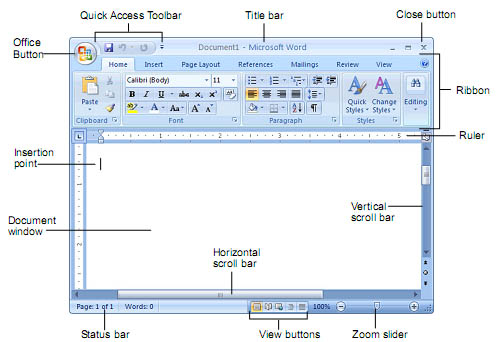
    Microsoft Office 2007 sebenarnya dirancang untuk memudahkan user,  Microsoft Word (MS Word) merupakan program untuk mengolah kata.Program ini bisa digunakan untuk menulis dokumen misalnya karya tulis, skripsi, novel, dan sebagainya. Selain menulis dokumen, MS Word juga dapat digunakan untuk bekerja dengan tabel, menulis teks dengan kreasi, menyisipkan gambar, maupun yang lainnya.  Secara default tampilan area kerja program MS Word 2007 terdiri atas dari BarOffice ButtonQuick Access Toolbar, Menu BarRibbonRulerStatus Bar, dan View Toolbar. Tampilan area kerja dapat dilihat pada berikut :
    Tampilan Utama Office 2007
    Tampilan Utama Office 2007
    Dengan tampilan diatas, tentunya yang kita kenal hanya toolbar formatting. Banyak fitur tambahan  yang benar-benar baru.
    Title Bar berisi nama file yang sedang dikerjakan, serta tombol menampilkan, atau menyembunyikan jendela program, dan menutup program, yaitu tombol Minimize, Maximize/Restore, dan Close. Office Button berisi perintah-perintah yang berkaitan dengan dokumen seperti membuat dokumen baru (New), membuka dokumen (Open), menyimpan dokumen (Save), mencetak dokumen (Print), dan sebagainya.
    Tampilan Ribbon 2007
    Tampilan Baru Ribbon Word 2007
    • Quick Access Toolbar berisi tombol-tombol yang berfungsi sebagai alternatif penggunaan perintah yang sering digunakan. Sebagai contoh, tool Open merupakan shortcut dari  Office Button>Open, atau tool Save merupakan shortcut dari Office Button>Save.
    • Menu Bar berisi serangkaian perintah yang didalamnya terdapat sub-sub perintah sesuai kategorinya. Sebagai contoh, pada menu Hometerdapat submenu Clipboard, Font, Paragraph, Styles, danEditing yang didalamnya berisi perintah-perintah sesuai kategorinya.
    • Ribbon berisi perintah-perintah khusus yang merupakan submenu dariMenu Bar.
    • Ruler merupakan kotak pengukuran yang diletakkan secara horizontal, yaitu di atas dokumen, dan secara vertikal, yaitu di sebelah kiri dokumen. Ruler berfungsi untuk mempermudah melakukan pengaturan letak halaman.
    • Status Bar adalah baris horizontal yang menampilkan informasi jendela dokumen yang sedang ditampilkan, antara lain.
      • Page: menampilkan informasi halaman
      • Words: Menampilkan jumlah halaman, kata, huruf (tanpa spasi), huruf (dengan spasi), paragraf, dan baris
    View Toolbar berisi pengaturan jenis tampilan dokumen, antara lain:
    • Print Layout: memberikan tampilan sesuai hasil yang akan diterima pada saat dicetak (default).
    • Full Screen Reading: memberikan tampilan halaman penuh.
    • Web Layout: memberikan tampilan sesuai hasil yang ditampilkan didalam jendela browser.
    • Outline: memberikan tampilan sesuai heading di dalam dokumen dan tingkatan di dalam struktur dokumen.
    • Draft: memberikan tampilan yang berkelanjutan (menggabungkan seluruh halaman seperti dalam satu gulungan). Tiap halaman dipisahkan oleh garis titik-titik.
    Dari tampilan yang ada tentunya terbayang betapa harus membutuhkan ketelatenan mencoba dan mencoba, try and error sehingga tampilan baru Word 2007 benar-benar familiar terutama bagi pengguna Word 2003 atau sebelumnya.
    Sedikit trik :
    Kabar gembira bagi pengguna Office 2003, shortcut yang ada pada Word 2003 dapat difungsikan dalam Word 2007. Bahkan  inisial MenuBar dapat difungsikan. Contoh menyimpan dengan menggunakan Alt+F+S atau Ctrl+S
    Berikut ShortCut yang ada dalam Word 2003 yang bisa digunakan untuk mempercepat bekerja dengan Word 2007
    Daftar ShortCut Office 2003
    Daftar ShortCut Office 2003
    More >>